Precisas de verificar rapidamente o que é que os teus amigos andam a tramar? Passar logo para uma conversa? Com os widgets do Zenly, podes ver o que o pessoal está a fazer num relance, a partir do teu ecrã principal.
O Zenly tem widgets para apenas um amigo ou para vários amigos, com este último a exibir até três amigos. Os widgets permitem-te ver o que o teu amigo está a fazer neste momento, como por exemplo se chegou à escola ou se ainda está a recuperar da festa da noite anterior. Também exibe o número de mensagens não lidas que tens no Zenly. 🔢
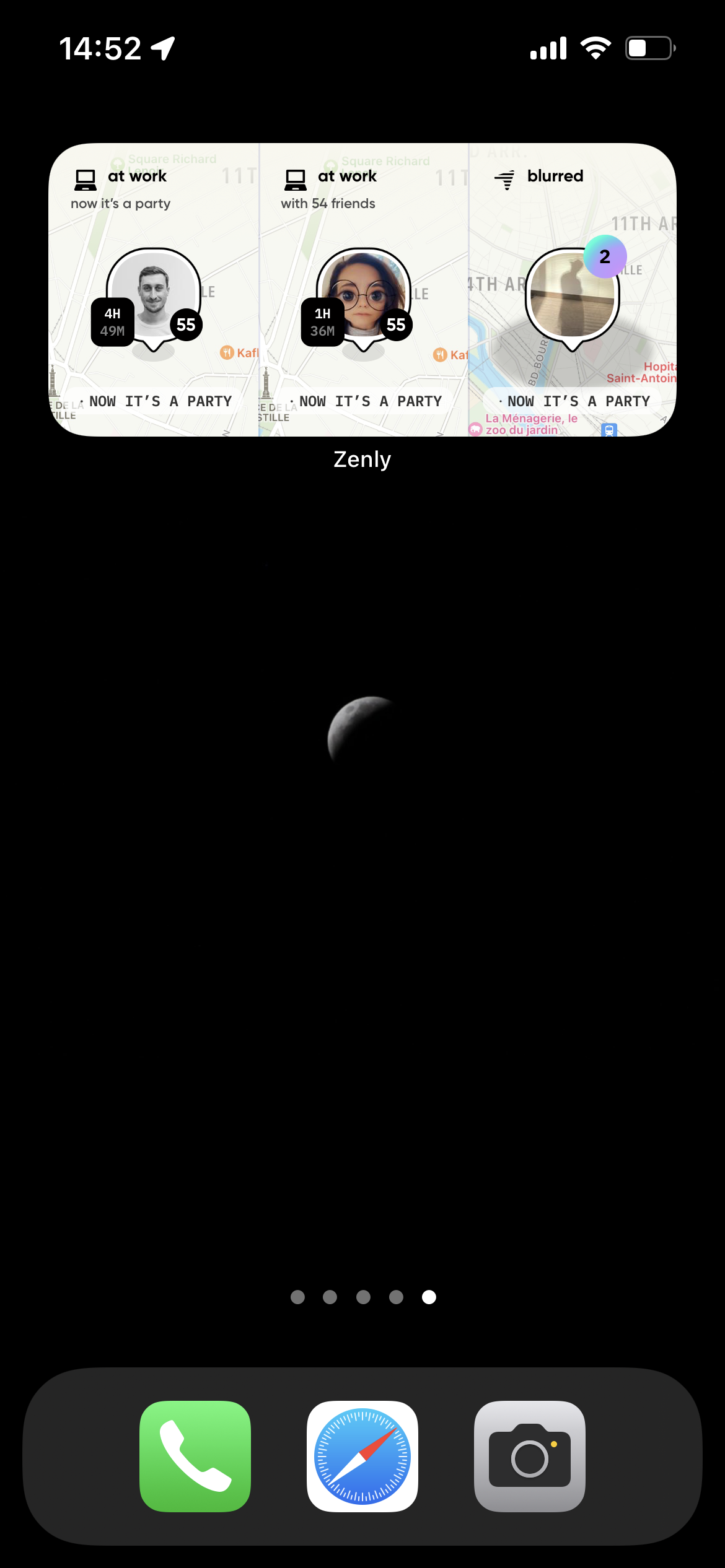
Como Adicionar um Widget no iOS?
No iOS, os widgets estão disponíveis em dispositivos com iOS14 ou posteriores.
- Pressiona continuamente uma área vazia do ecrã inicial e espera pelo movimento
- Toca no botão + na parte superior do ecrã
- Desce e escolhe "Zenly"
- Escolhe o widget para um amigo ou para vários amigos
- Toca em "adicionar widget". Ele será adicionado ao teu ecrã inicial pré-preenchido
- Para alterares os amigos que são exibidos ou a ordem em que aparecem, toca no widget
- Prime o botão principal para guardar
Podes alterar um widget a qualquer altura, ao pressionar longamente e selecionar a opção de modificar.
Como adicionar um Widget no Android?
Antes de mergulhares nos widgets, tem em conta que, se tiveres descarregado o Zenly a partir do nosso website (versão oficial para a China continental) ou da Galeria de Aplicações da Huawei, não poderás adicionar widgets. 🥺
A partir da página inicial do teu dispositivo
- Prime longamente uma área vazia e toca na opção "widgets"
- Desce até "Zenly"
- Toca, segura e arrasta o widget para onde quiseres
- Seleciona o amigo que vai aparecer no widget
- Prime o botão principal para guardar
A partir da página de perfil Zenly de um amigo
Os dispositivos Xiaomi, Vivo, Oppo e todos os dispositivos que tenham uma versão Android abaixo da versão 10, não podem adicionar um widget a partir da página de perfil de um amigo.
- Vai à página de perfil Zenly de um amigo
- Vai até ao fundo da lista de amigos do teu amigo, até à secção widget
- Toca na opção "adicionar". O widget será automaticamente adicionado à página inicial do teu dispositivo
Podes alterar a localização do widget ao tocar, segurar e arrastar para um local à tua escolha.
Por vezes, as amizades acabam. 😢 Se isto acontecer, uma mensagem a explicar que este amigo deixou de estar disponível aparece nos widgets de amigo único. Para os widgets de vários amigos, o amigo simplesmente desaparece. 💨
Queres mais widgets? Informa-nos! 📬