회원님의 친구들이 지금까지 무엇을 하고 있는지 신속하게 확인할 필요가 있나요? 대화로 바로 이동하시겠습니까? Zenly의 위젯으로 회원님께서는 홈 화면에서 해당 크루가 무엇을 하고 있는지 한 눈에 확인하실 수 있습니다.
Zenly는 단일 및 다중 친구 위젯을 보유하고 있으며 다중 친구 위젯은 최대 3명의 친구를 표시합니다. 위젯을 사용하면 회원님의 친구가 학교에 도착하였는지 또는 전날 밤부터 파티에서 계속 졸고 있는지 등 현재 회원님의 친구가 무엇을 하고 있는지 확인해 보실 수 있습니다. 또한 이 위젯은 회원님이 Zenly에서 읽지 않은 메시지 갯수도 표시합니다. 🔢
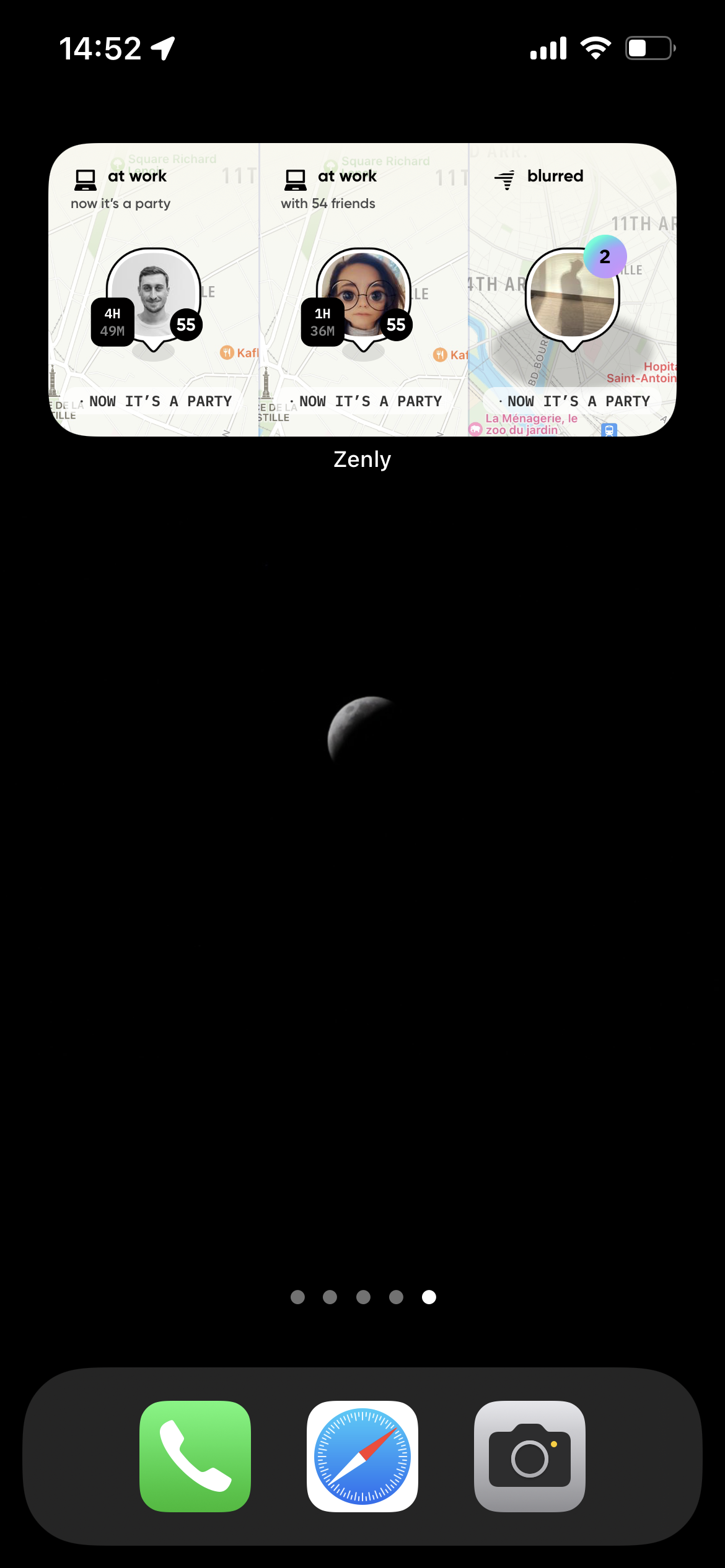
iOS에서 위젯을 추가하는 방법은 무엇인가요?
iOS의 경우, iOS14 이상을 실행하는 기기에서 위젯을 사용하실 수 있습니다.
- 홈 화면의 빈 공간을 길게 눌러 흔들릴 때까지 기다립니다.
- 화면 상단에 있는 + 버튼을 누릅니다.
- 하단으로 스크롤하여 Zenly를 선택합니다.
- 단일 또는 다중 친구 위젯을 선택하세요.
- '위젯 추가'를 누릅니다. 위젯이 홈 화면에 미리 채워져 추가됩니다.
- 표시되는 친구 또는 순서를 변경하려면 위젯에서 누르세요.
- 저장하려면 홈 버튼을 누릅니다.
회원님께서는 위젯을 길게 누르고 수정할 옵션을 선택하여 언제든지 위젯 내용을 변경하실 수 있습니다.
안드로이드에서 위젯을 추가하는 방법은 무엇입니까?
시작하기 전에 당사 웹사이트(중국 본토 공식 버전) 또는 화웨이 앱 갤러리에서 Zenly를 다운로드한 경우, 위젯을 추가하실 수 없습니다. 🥺
회원님 기기의 홈페이지에서
- 빈 공간을 길게 누른 다음 위젯 옵션을 누르세요.
- Zenly까지 하단으로 스크롤합니다.
- 회원님께서 원하는 위치로 위젯을 길게 눌러 드래그해 주세요.
- 위젯에 표시할 친구를 선택합니다.
- 저장하려면 홈 버튼을 누릅니다.
친구의 Zenly 프로필 페이지에서
샤오미, Vivo 및 Oppo 기기들과 안드로이드 버전 10 미만을 실행하는 모든 기기들은 친구의 프로필 페이지에서 위젯을 추가할 수 없습니다.
- 친구의 Zenly 프로필 페이지로 이동합니다.
- 위젯 섹션까지 친구 목록의 하단으로 스크롤합니다.
- 추가할 옵션을 누릅니다. 위젯이 회원님 기기의 홈페이지에 자동으로 추가됩니다.
회원님이 선호하는 위치로 위젯을 길게 누른 상태로 드래그하여 변경하실 수 있습니다.
때로는, 우정이 끝나기도 합니다. 😢 이 경우, 이 친구는 더 이상 사용할 수 없다는 메시지가 단일 친구 위젯에 표시됩니다. 다중 친구 위젯의 경우, 해당 친구는 사라집니다. 💨
보다 많은 위젯을 원하시나요? 저희에게 알려주 세요! 📬